Desde cualquier sistema CAD, a través de STEP
Exporte la pieza o el conjunto desde SolidWorks, Inventor, Fusion, Creo, CATIA, Siemens NX, Solid Edge, Onshape, FreeCAD o cualquier otro sistema CAD como archivo STEP (.step o .stp) de hasta 30 MB. CAD2Drawing lee el sólido exacto, no una malla, de modo que cada cota del plano se mide en el propio modelo.
Vistas y secciones elegidas para la pieza
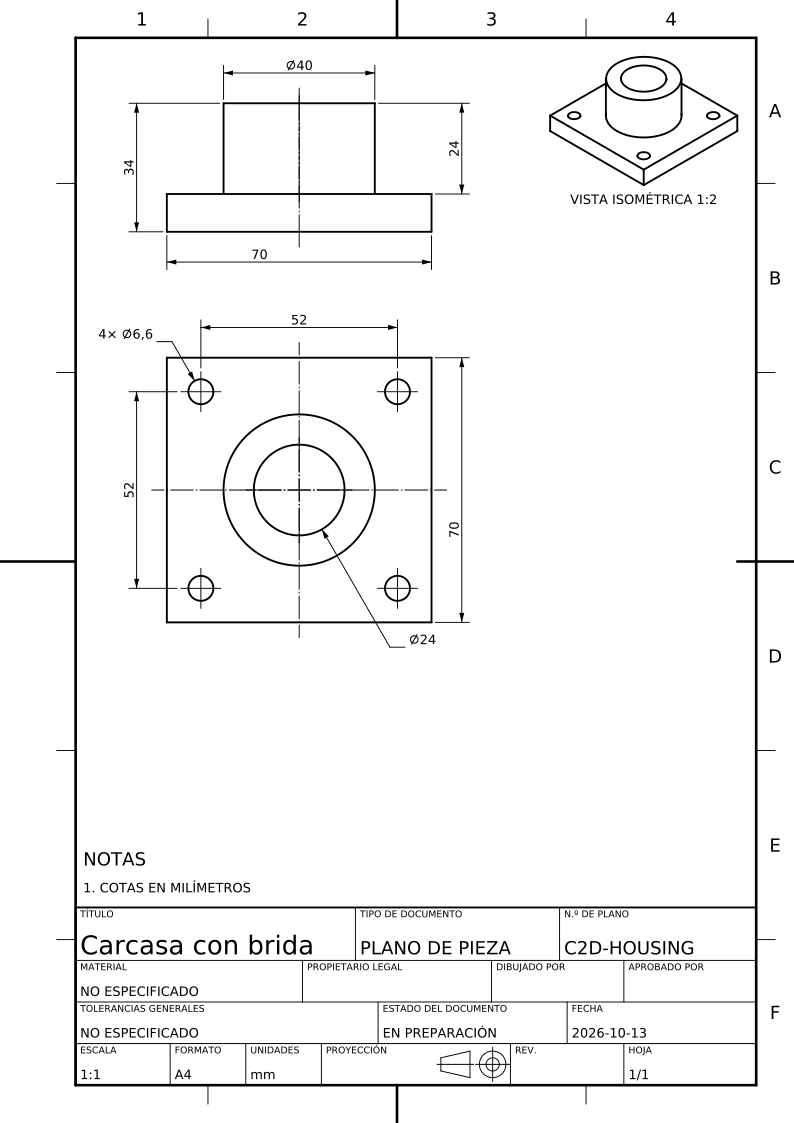
Usted indica cómo se fabrica la pieza: torneada, fresada, de chapa metálica, fundida, moldeada o soldada. CAD2Drawing lee en el modelo la forma y las características de la pieza y elige la vista frontal y el menor número de vistas y secciones que muestran todas las características, en proyección del primer o del tercer diedro. Cada sección se identifica y se dibuja su plano de corte.
Acotado automáticamente
Cada elemento dimensional recibe su propia cota y cada posición se fija una sola vez, desde las referencias que sugiere la pieza: indicaciones de agujeros y roscas, chaflanes, radios y dimensiones generales, colocadas de modo que nunca se crucen, según las convenciones de ISO 129-1 o ASME Y14.5. Las tolerancias y referencias definidas en un archivo STEP AP242 se usan en primer lugar.
Una hoja normalizada con su cuadro de rotulación
El plano se dispone en una hoja ISO o ASME a una escala normalizada, con cuadro de rotulación, símbolo de proyección, notas generales y una vista isométrica. Un plano de fabricación, un plano de conjunto con su lista de piezas y un plano de dimensiones generales para un producto comprado se hacen cada uno como pide su finalidad.
PDF, DXF y SVG
Descargue la hoja en PDF para imprimirla y compartirla, en DXF para editarla en AutoCAD, DraftSight o cualquier editor CAD, o en SVG para la edición vectorial. Con ella se incluyen un PNG de la hoja y el modelo 3D en GLB.
Lo que aún le toca decidir
Un plano generado es un borrador. El modelo no indica su material, sus tolerancias ni sus requisitos de superficie: añádalos, compruebe las cotas frente al sólido (seleccione una para ver las caras que mide) y haga aprobar el plano antes de que pase a fabricación. Toda cota que la hoja no pudo incluir figura en la lista, nunca se oculta.
Preguntas
- ¿Cómo convierto un modelo CAD 3D en un plano 2D?
- Exporte el modelo desde su sistema CAD como archivo STEP, cárguelo en CAD2Drawing, elija para qué es el plano y cómo se fabrica la pieza, y descargue el plano generado en PDF, DXF o SVG. Leer el modelo es gratis; un plano cuesta 100 créditos.
- ¿Con qué sistemas CAD funciona CAD2Drawing?
- CAD2Drawing funciona con cualquier sistema CAD que exporte STEP (.step o .stp), entre ellos SolidWorks, Inventor, Fusion, Creo, CATIA, Siemens NX, Solid Edge, Onshape y FreeCAD.
- ¿CAD2Drawing hace planos de conjunto?
- Sí. CAD2Drawing convierte un modelo de varios elementos que usted fabrica en un plano de conjunto con globos y lista de piezas, seguido de un plano para cada pieza distinta fabricada. Una pieza normalizada comprada se nombra por su designación en lugar de recibir su propia hoja.