Da qualsiasi sistema CAD, tramite STEP
Esporta il pezzo o l'assieme da SolidWorks, Inventor, Fusion, Creo, CATIA, Siemens NX, Solid Edge, Onshape, FreeCAD o qualsiasi altro sistema CAD come file STEP (.step o .stp) fino a 30 MB. CAD2Drawing legge il solido esatto, non una mesh, quindi ogni quota del disegno è misurata direttamente sul modello.
Viste e sezioni scelte per il pezzo
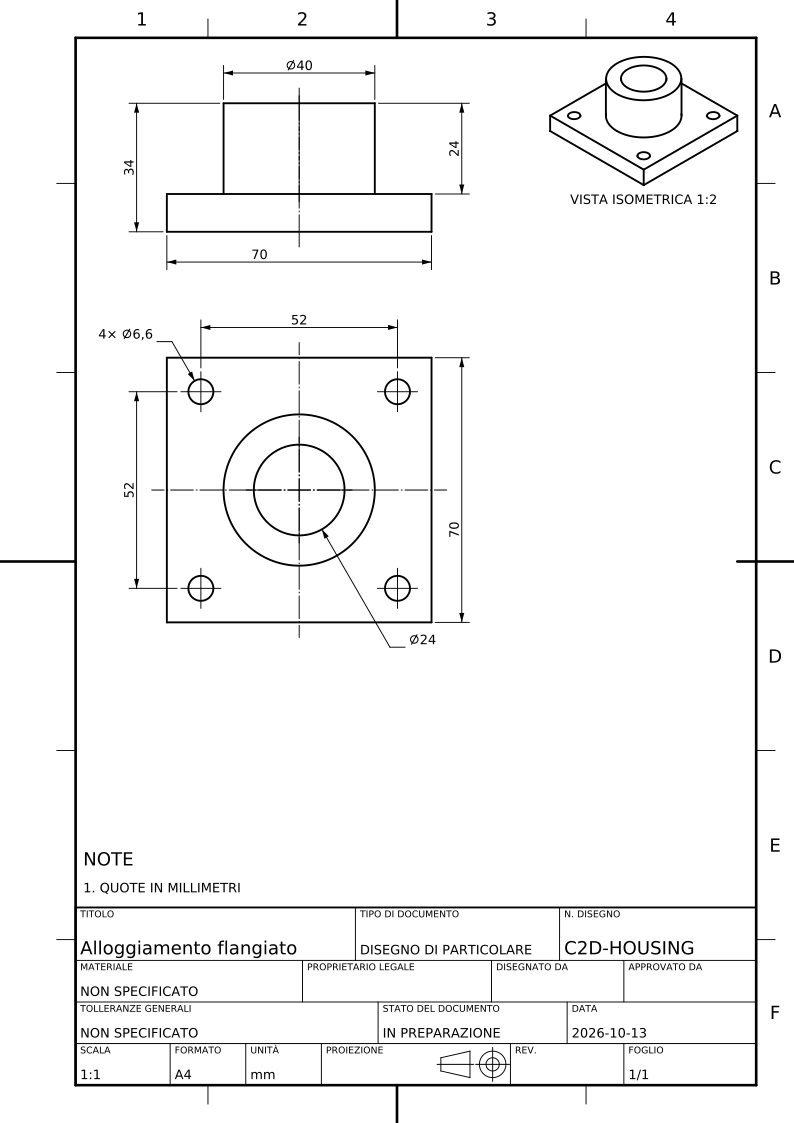
Sei tu a indicare come viene realizzato il pezzo: tornito, fresato, in lamiera, di fusione, stampato o saldato. CAD2Drawing legge dal modello la forma e gli elementi del pezzo e sceglie la vista frontale e il minor numero di viste e sezioni che mostrano ogni elemento, in proiezione europea o americana. Ogni sezione è identificata e il suo piano di sezione è disegnato.
Quotato automaticamente
Ogni elemento dimensionale riceve la propria quota e ogni posizione è fissata una sola volta, a partire dai riferimenti suggeriti dal pezzo: indicazioni di fori e filettature, smussi, raggi e quote di ingombro, disposte in modo da non incrociarsi mai, secondo le convenzioni ISO 129-1 o ASME Y14.5. Tolleranze e riferimenti definiti in un file STEP AP242 vengono usati per primi.
Un foglio normalizzato con il suo cartiglio
Il disegno è impaginato su un foglio ISO o ASME in scala normalizzata, con cartiglio, simbolo di proiezione, note generali e una vista isometrica. Un disegno costruttivo, un disegno d'assieme con la sua distinta e un disegno d'ingombro per un prodotto acquistato sono realizzati ciascuno come richiede il proprio scopo.
PDF, DXF e SVG
Scarica il foglio in PDF per stamparlo e condividerlo, in DXF per modificarlo in AutoCAD, DraftSight o qualsiasi editor CAD, o in SVG per l'editing vettoriale. Insieme ricevi un PNG del foglio e il modello 3D in GLB.
Cosa resta da decidere a te
Un disegno generato è una bozza. Il modello non indica il materiale, le tolleranze né i requisiti di superficie: aggiungili, verifica le quote rispetto al solido (selezionane una per vedere le facce che misura) e fai approvare il disegno prima che vada in produzione. Ogni quota che il foglio non ha potuto riportare è elencata, mai nascosta.
Domande
- Come converto un modello CAD 3D in un disegno 2D?
- Esporta il modello dal tuo sistema CAD come file STEP, caricalo in CAD2Drawing, scegli a cosa serve il disegno e come viene realizzato il pezzo, poi scarica il disegno generato in PDF, DXF o SVG. La lettura del modello è gratuita; un disegno costa 100 crediti.
- Con quali sistemi CAD funziona CAD2Drawing?
- CAD2Drawing funziona con qualsiasi sistema CAD che esporti in STEP (.step o .stp), tra cui SolidWorks, Inventor, Fusion, Creo, CATIA, Siemens NX, Solid Edge, Onshape e FreeCAD.
- CAD2Drawing realizza disegni d'assieme?
- Sì. CAD2Drawing trasforma un modello di più particolari che produci in un disegno d'assieme con pallinatura e distinta, seguito da un disegno per ogni particolare diverso prodotto. Una parte normalizzata acquistata è indicata con la sua designazione invece di avere una tavola propria.