Depuis n’importe quel système de CAO, via STEP
Exportez la pièce ou l’ensemble depuis SolidWorks, Inventor, Fusion, Creo, CATIA, Siemens NX, Solid Edge, Onshape, FreeCAD ou tout autre système de CAO au format STEP (.step ou .stp), jusqu’à 30 Mo. CAD2Drawing lit le solide exact, et non un maillage, de sorte que chaque cote du dessin est mesurée sur le modèle lui-même.
Des vues et des coupes choisies pour la pièce
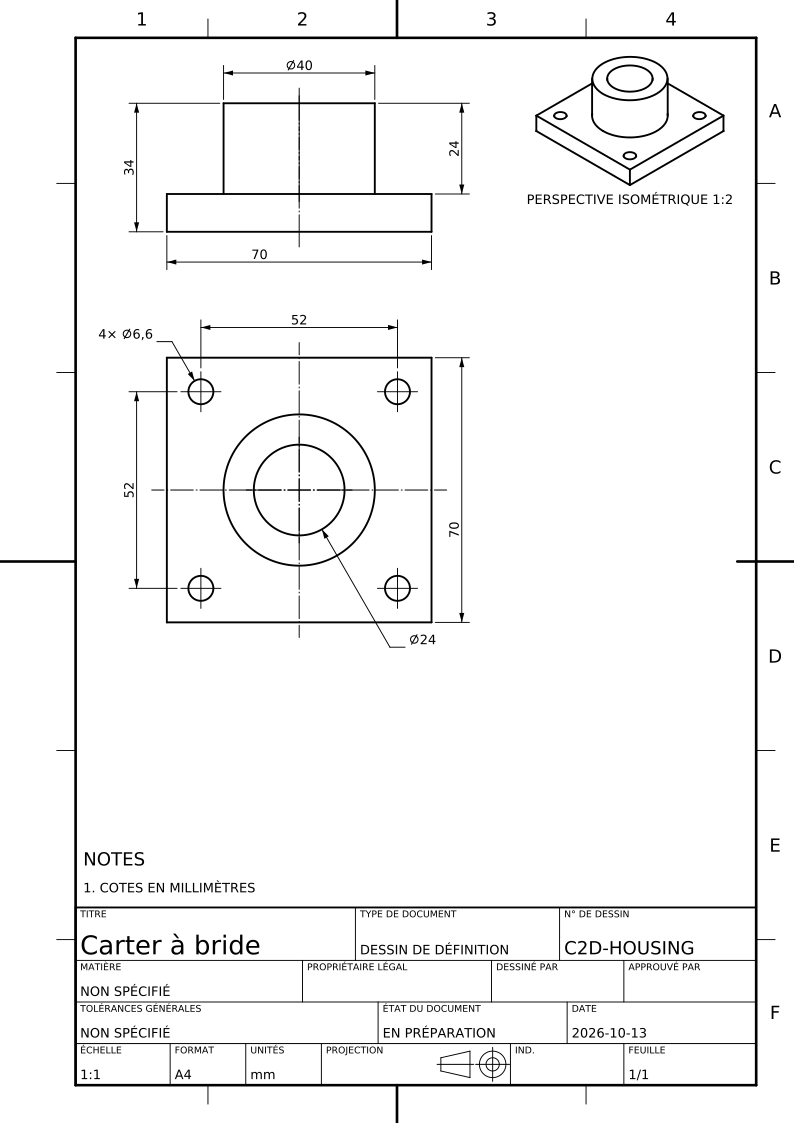
Vous indiquez comment la pièce est fabriquée : tournée, fraisée, en tôlerie, coulée, moulée ou soudée. CAD2Drawing lit la forme et les éléments de la pièce dans le modèle et choisit la vue de face ainsi que le plus petit nombre de vues et de coupes montrant chaque élément, en projection européenne ou américaine. Chaque coupe est désignée et son plan de coupe tracé.
Coté automatiquement
Chaque élément dimensionnel reçoit sa propre cote et chaque position est fixée une seule fois, à partir des références que suggère la pièce : annotations de trous et de filetages, chanfreins, rayons et cotes d’encombrement, placées de sorte qu’elles ne se croisent jamais, selon les conventions de l’ISO 129-1 ou de l’ASME Y14.5. Les tolérances et références définies dans un fichier STEP AP242 sont utilisées en priorité.
Une feuille normalisée avec son cartouche
Le dessin est mis en page sur une feuille ISO ou ASME à une échelle normalisée, avec un cartouche, le symbole de projection, des notes générales et une perspective isométrique. Un dessin de fabrication, un dessin d’ensemble avec sa nomenclature et un plan d’encombrement pour un produit acheté sont chacun réalisés comme leur usage l’exige.
PDF, DXF et SVG
Téléchargez la feuille en PDF pour l’imprimer et la partager, en DXF pour la modifier dans AutoCAD, DraftSight ou tout éditeur de CAO, ou en SVG pour l’édition vectorielle. Un PNG de la feuille et le modèle 3D en GLB sont fournis avec.
Ce qu’il vous reste à décider
Un dessin généré est une ébauche. Le modèle n’indique ni votre matière, ni vos tolérances, ni vos exigences d’état de surface : ajoutez-les, vérifiez les cotes par rapport au solide (sélectionnez-en une pour voir les faces qu’elle mesure) et faites approuver le dessin avant qu’il parte en fabrication. Toute cote que la feuille n’a pas pu accueillir est listée, jamais masquée.
Questions
- Comment convertir un modèle CAO 3D en dessin 2D ?
- Exportez le modèle depuis votre système de CAO au format STEP, importez-le dans CAD2Drawing, choisissez à quoi sert le dessin et comment la pièce est fabriquée, puis téléchargez le dessin généré en PDF, DXF ou SVG. La lecture du modèle est gratuite ; un dessin coûte 100 crédits.
- Avec quels systèmes de CAO CAD2Drawing fonctionne-t-il ?
- CAD2Drawing fonctionne avec tout système de CAO qui exporte au format STEP (.step ou .stp), dont SolidWorks, Inventor, Fusion, Creo, CATIA, Siemens NX, Solid Edge, Onshape et FreeCAD.
- CAD2Drawing réalise-t-il des dessins d’ensemble ?
- Oui. CAD2Drawing fait d’un modèle de plusieurs éléments que vous fabriquez un dessin d’ensemble avec repères et nomenclature, suivi d’un dessin pour chaque pièce fabriquée distincte. Une pièce standard achetée est nommée par sa désignation au lieu d’avoir sa propre feuille.