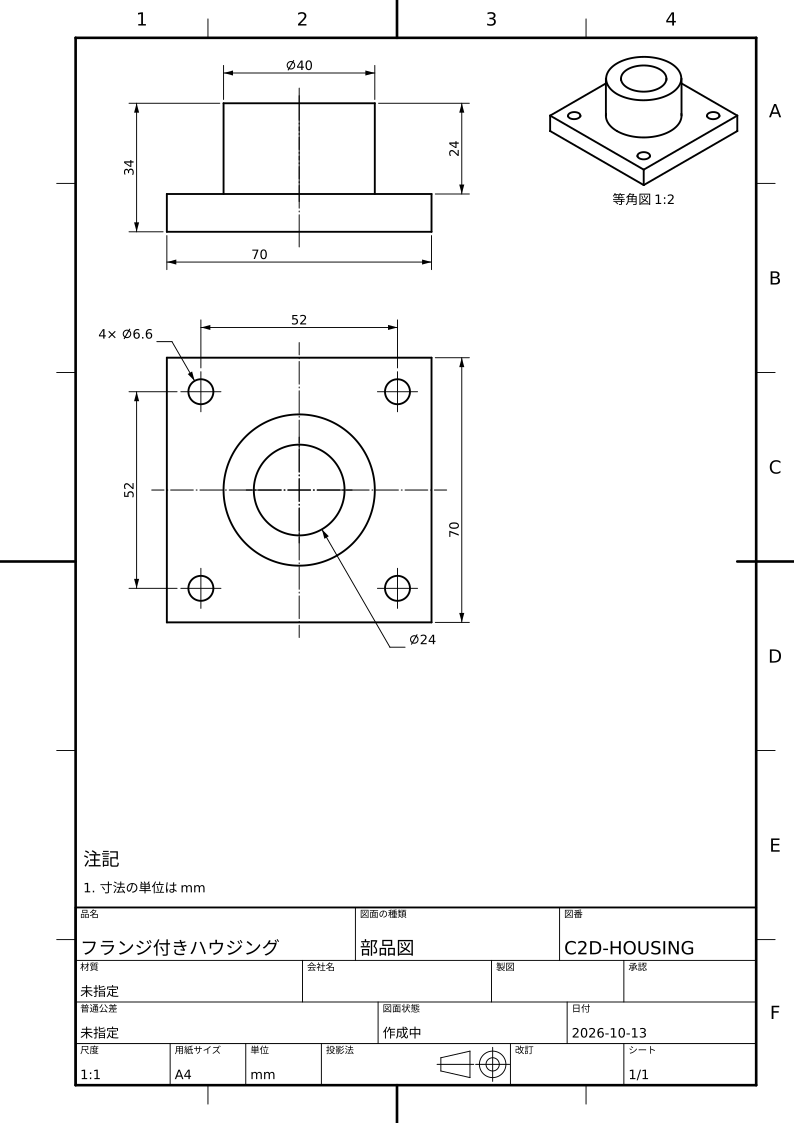
ソリッドから測定、スケールで測らない
すべての値は、STEPファイル内の正確な形状から得られます。直径、長さ、角度、半径、深さ、位置のすべてです。メッシュや画像から読み取る値は一切ないため、図面とモデルは記載された最後の小数位まで一致します。
すべてのフィーチャーを一度ずつ確定
CAD2Drawingは部品のフィーチャー(穴、ざぐり、皿ざぐり、段付き穴、溝、ポケット、面取り、平取り、ねじ)を見つけ、それぞれについてまだ決まっていないもの、つまり大きさ、位置、深さを把握します。部品に対称性や等間隔の配置があればそれを利用して、そのすべてを一度ずつ決める寸法を選ぶため、未決定のまま残るものも、二重に記入されるものもありません。
加工者が読める指示
穴は製図者が書くとおりに、加工する側の端から読んだ形で指示されます。個数、直径、深さ、ざぐりまたは皿ざぐり、ねじを1つの指示にまとめます。パターンは個数を添えて一度だけ記入し、ねじは呼びで示します。
ISO 129-1に従って用紙に配置
寸法は余地があれば投影図の外側に置き、図面の下辺または右辺から読める向きで記入し、互いに交差させず、そのフィーチャーを最もよく表す投影図に記入します。板金は外側寸法で、鋳物の抜き勾配付きの円形部はその根元で寸法を記入します。
STEPファイルの公差とデータムを活用
セマンティックPMIを含むSTEP AP242ファイルでは、設計時に定義された寸法、公差、データムがそのまま保たれます。CAD2Drawingはそれらを優先して使用し、決まっていない部分だけを補います。PMIがない場合は、形状だけでは公差とデータムは定まらないため、図面に公差とデータムを追記してください。
何も隠さない
レイアウトで配置できなかった寸法は、その理由とともに図面の横に一覧表示されます。また、用紙上のどの寸法も、選択すると3Dモデル上で測定対象の面を確認できます。図面の承認前に、一覧と寸法を確認してください。
よくある質問
- STEPファイルから図面に自動で寸法を記入できますか?
- はい。CAD2DrawingはSTEPモデルを読み込んでフィーチャーを認識し、ISO 129-1またはASME Y14.5の慣例に従って、寸法と穴・ねじの指示を投影図上に自動で記入します。承認前に、それらを3Dモデルと照合し、公差を追記してください。
- CAD2DrawingはSTEPファイル内のPMIを使用しますか?
- はい。STEP AP242ファイル内のセマンティックPMI(寸法、公差、データム)を読み込んで優先的に使用し、CAD2DrawingはPMIで決まっていない部分だけを補います。
- 配置できない寸法はどうなりますか?
- CAD2Drawingはその寸法を、用紙に余地がない、その尺度ではフィーチャーが小さすぎるなどの理由とともに図面の横に一覧表示するため、抜けている寸法が黙って見過ごされることはありません。